Kết nối laptop với máy chiếu/tivi qua HDMI không có tiếng? Đây là cách khắc phục

Thứ ba, 14/1/2020, 0:0
Lượt đọc: 4044

Cáp HDMI giúp laptop có thể truyền hình ảnh độ nét cao và âm thanh chất lượng tốt đến với máy chiếu/tivi. Tuy nhiên, đôi khi chúng không nhận được âm thanh. Hãy cùng tham khảo bài viết dưới đây khi gặp tình huống kết nối laptop với tivi qua HDMI không có tiếng nhé!

1. Xuất âm thanh ra dây HDMI

Bước 1: Click chuột phải vào biểu tượng loa > Chọn tiếp vào Sounds.

Chọn vào Sounds

Chọn vào Sounds.

Bước 2: Khi giao diện Sounds hiện ra > Chọn vào Playback.
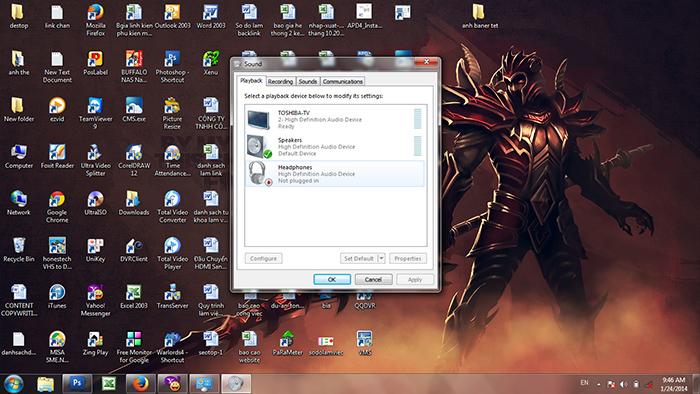
Khi giao diện Sounds hiện ra chọn vào Playback.

Bước 3: Lúc này, bạn sẽ thấy đường xuất âm thanh hiện tại là loa laptop > chọn vào biểu tượng phát âm là TV thì có thể phát được âm thanh. Ở đây bài viết chọn Toshiba-TV > sau đó chọn vào Set Default > chọn tiếp OK để lưu lại.
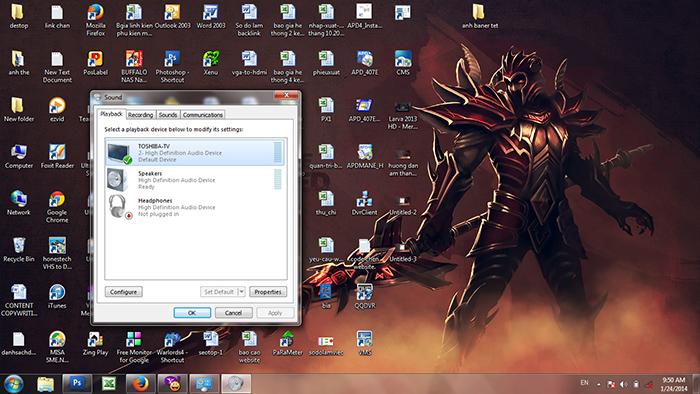
Vậy là lúc này âm thanh từ laptop đã được chọn xuất lên tivi.

Lưu ý: Trường hợp bạn không thấy biểu tượng của tivi,  hãy click chuột vào khoảng trống > Chọn Show disable devices để liệt kê các thiết bị đang kết nối

2. Kiểm tra nguồn âm thanh

Trong trường hợp đã chọn xuất âm thanh ra HDMI rồi, nhưng vẫn không có âm thanh bạn hãy kiểm tra lại một số thứ sau:

  • Tivi có bị tắt tiếng (MUTE) hay không?
  • Âm lượng (volume) tivi/laptop có được mở hay không?
  • Đoạn clip/nhạc đó có âm thanh hay không?

Tin cùng chuyên mục

Trường Tiểu học Tiền Phong, xã Phù Đổng
Địa chỉ: thôn Kim Quan, xã Phù Đổng, TP. Hà Nội

Website: http://thtienphong.hanoi.edu.vn

               http://c1tienphong.edu.vn/

Quản trị: https://quantrigialam.hanoi.edu.vn

#TiểuHọcTiềnPhong #XãPhùĐổng #HàNội #THTiềnPhong #HuânChươngLaoĐộngHạngBa #HuânChươngLaoĐộngHạngNhì #TiênTiếnXuấtSắc #TrườngHọcXanh #ThưViệnXanh #MỗiNgàyĐếnTrườngLàMộtNgàyVui #GiáoDụcTiểuHọc #ChấtLượng #ToànDiện

Tập đoàn công nghệ Quảng Ích